Appearance
如何解决修改JavaScript文件后,刷新页面不更新的问题
问题描述
正常情况下,如果修改了插件中的 JavaScript/CSS 文件并保存后,只需要刷新浏览器(9.0.100.0 之后活字格版本支持热更新,只要保存,浏览器会自动刷新),就可以调试最新的代码。这个特性非常方便开发和调试插件,但是有时,这个特性会失效。如果遇到自动更新失效时,可以尝试以下方法解决
活字格插件自动刷新的原理
要排查自动更新失效的原因,首先需要了解活字格插件自动刷新的原理
首先,活字格的插件会安装到 C:\Users\Public\Documents 目录下,命名规则如 ForguncyPluginvXXX
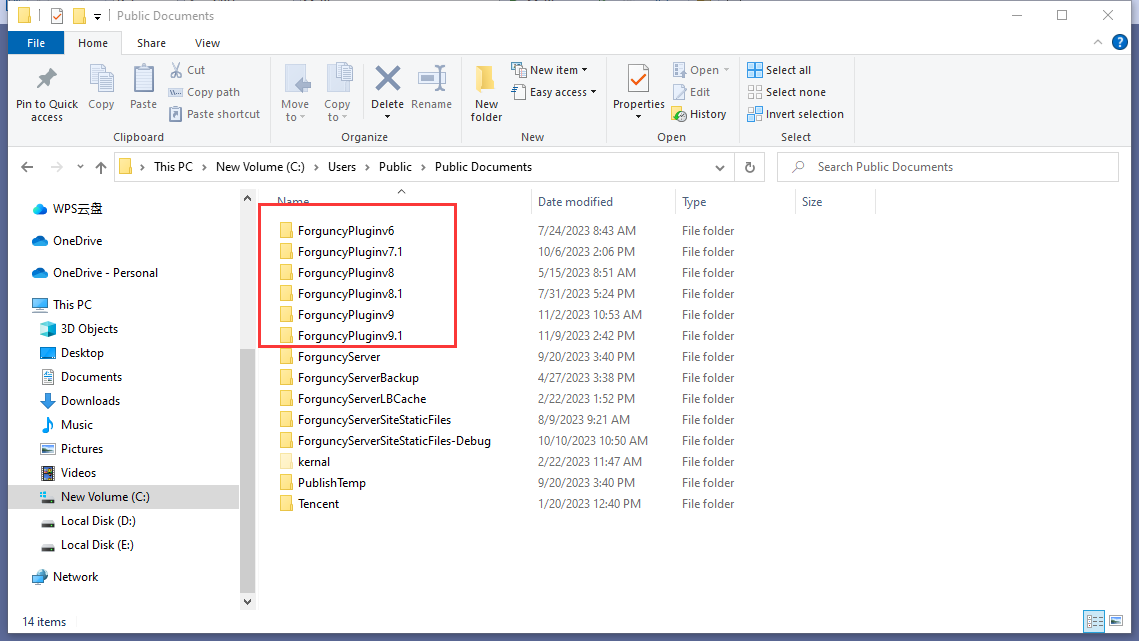
XXX表示的活字格设计器的版本号,对应方式如下表,
| 文件夹名称 | 版本号模式 | 举例 |
|---|---|---|
| ForguncyPluginv6 | 6.0.x.x | 6.0.0.0 / 6.0.1.0 |
| ForguncyPluginv6.1 | 6.0.10x.0 | 6.0.100.0 / 6.0.101.0 |
| ForguncyPluginv7 | 6.0.x.x | 7.0.0.0 / 7.0.1.0 |
| ForguncyPluginv7.1 | 6.0.10x.0 | 7.0.100.0 / 7.0.101.0 |
| ForguncyPluginvY | Y.0.x.x | 10.0.0.0 / 10.0.1.0 |
| ForguncyPluginvY.1 | Y.0.10x.x | 10.0.100.0 / 10.0.101.0 |
根据当前调试的活字格设计器版本号,可以找到对应的文件夹。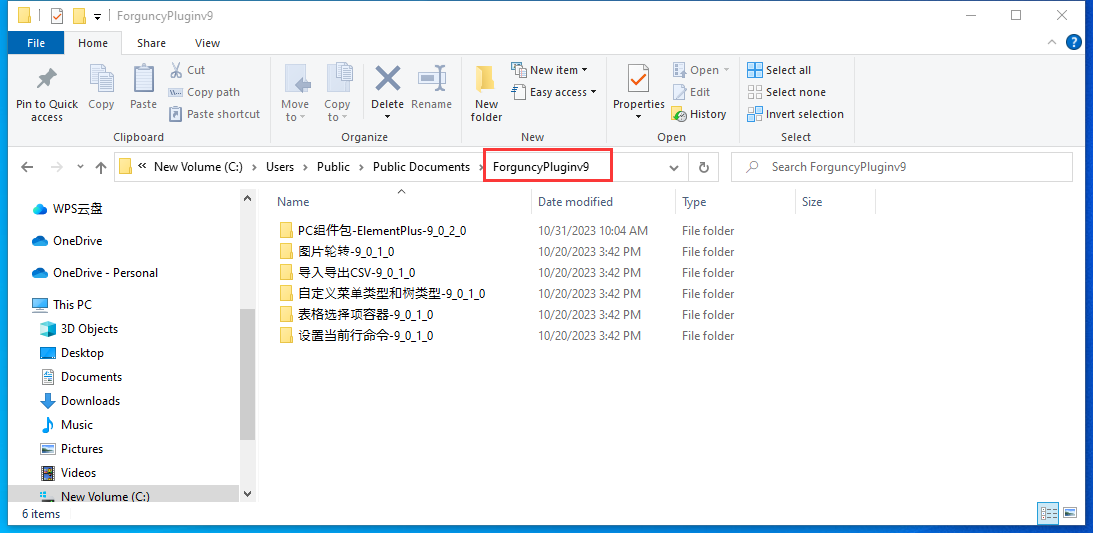
找到对应的文件夹后,会找到当前设计器已经安装的插件,每个插件对应一个文件夹。根据文件夹名称可以大体判断出对应的插件。如果自己开发了插件,编译后,插件构建工具会自动创建/更新插件对应的文件夹中的内容。
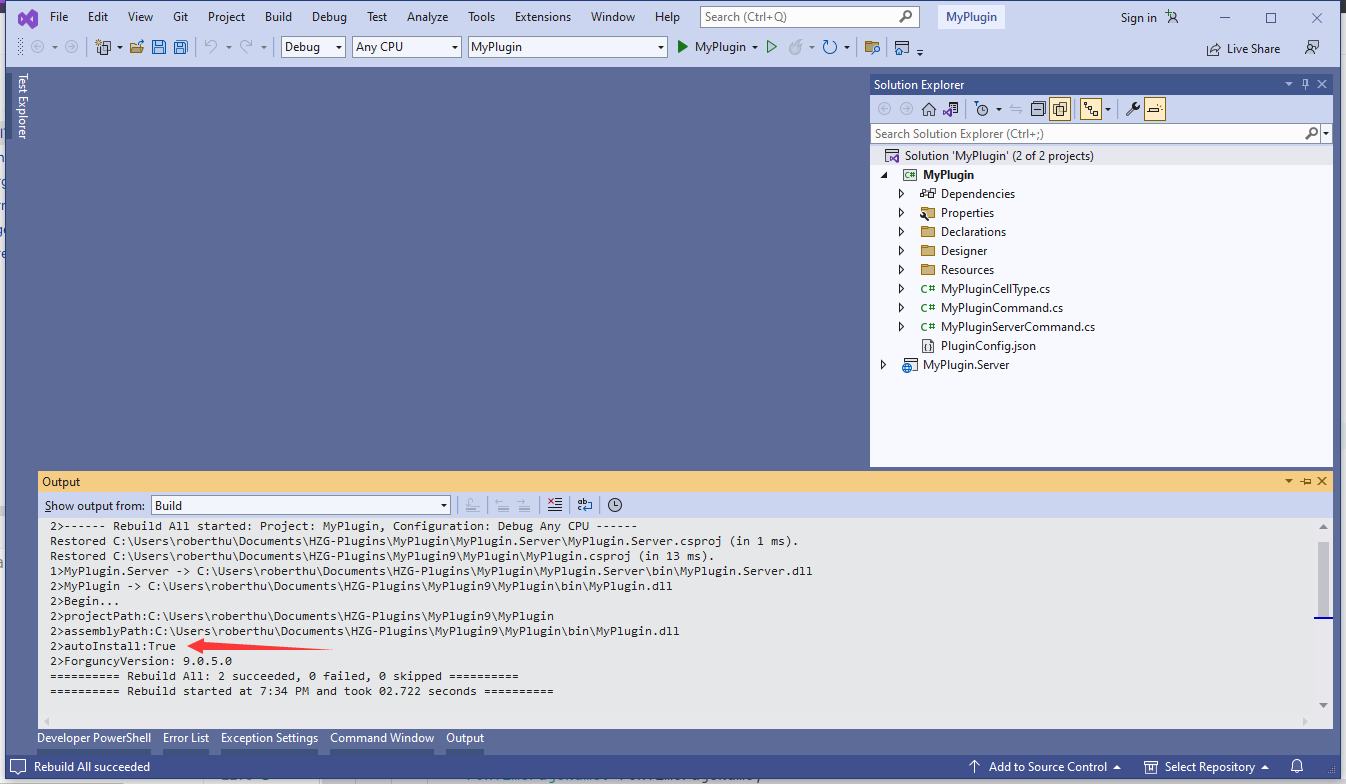
编译后,可以看到C:\Users\Public\Documents\ForguncyPluginv9目录下增加了 MyPlugin 文件夹。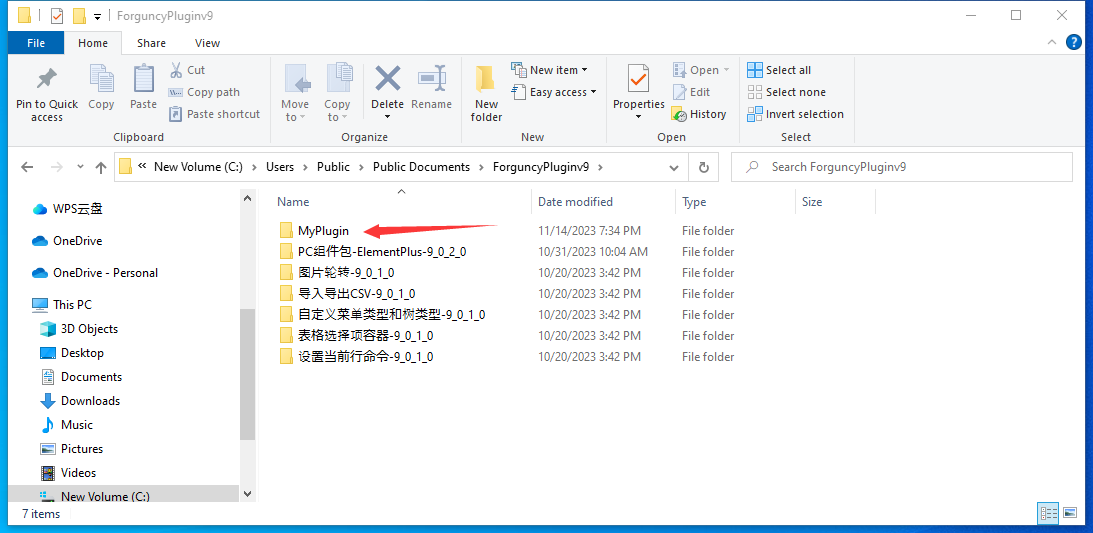
在 MyPlugin 文件中,如果是通过编译源代码自动安装的插件,会找到一个名为 SourceCodePath 的文件。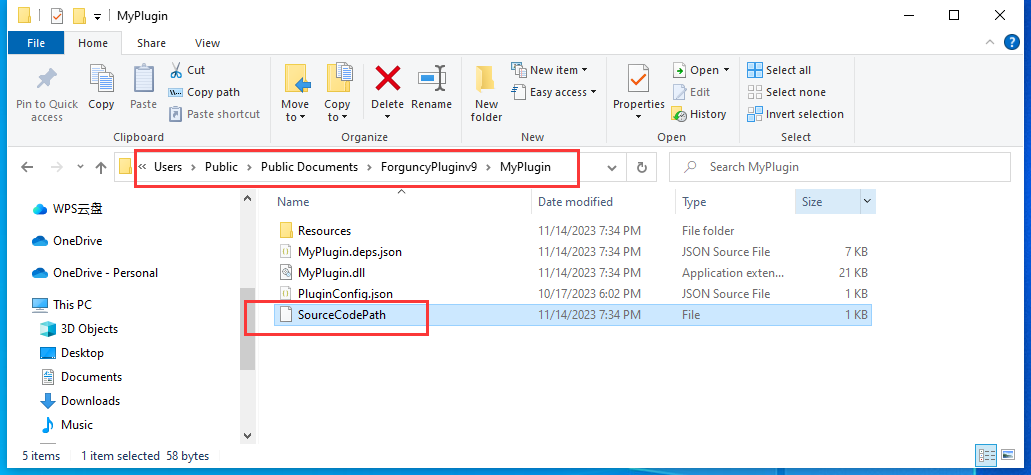
使用记事本打开 SourceCodePath 文件可以看到以下内容
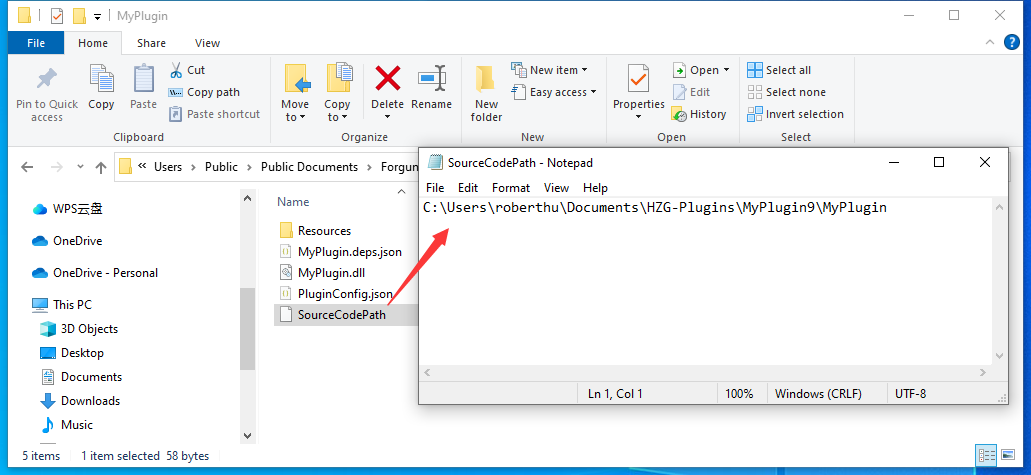
看到这里相信大家已经明白了活字格前端代码更新的原理。当活字格加载插件的JavaScript/CSS 代码的时候,活字格会首先尝试查看插件的根目录下是否存在 SourceCodePath 文件,如果存在,则读取 SourceCodePath 内容,并尝试到 SourceCodePath** **内容对应的路径下查找 JavaScript/CSS 文件进行加载。这样修改源文件中的代码就可以被活字感知并重新加载新的JavaScript文件了。
如何解决自动刷新失效的问题
如果自动刷新失效了,可以按以下方法进行排查
- 找到对应的插件文件夹,查看 SourceCodePath 文件是否存在,如果不存在,可以手工创建一个 SourceCodePath 文件,并把文件内容设置为插件源代码的根目录。
- 如果 SourceCodePath 存在,用记事本打开 SourceCodePath 文件,查看 SourceCodePath 内容对应的路径是否正确,如果不正确(可能是源代码的位置变了),更新为正确的位置即可。
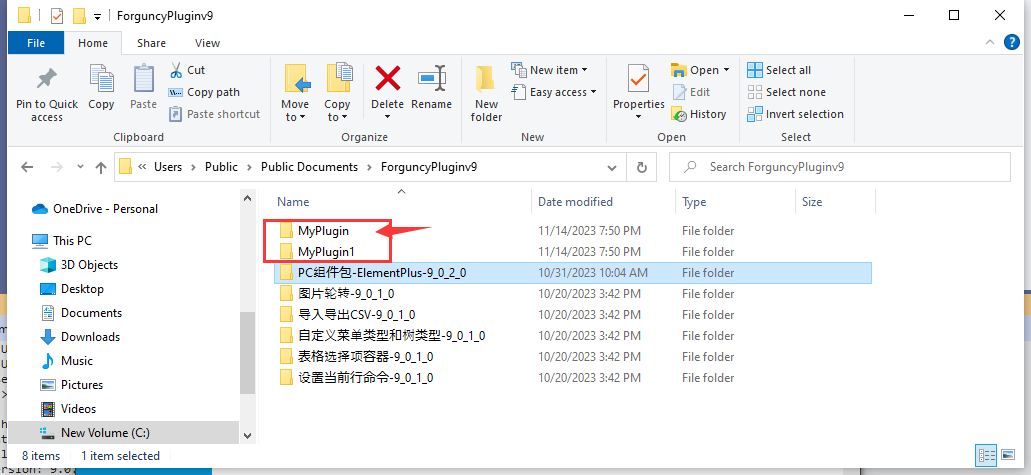
- 如果 SourceCodePath 存在,内容指定的文件夹位置也正确。可以查看 C:\Users\Public\Documents\ForguncyPluginv9 目录下是否有相同的插件被多次安装。活字格加载插件时基于 PluginConfig.json 里的GUID来识别插件,如果多个文件里有 PluginConfig.json 中配置了相同的 GUID,会导致设计器随机加载了其中一个。尤其是有的插件会同时通过打开 Fgcc 文件安装,有通过编译自动安装,或通过葡萄城市场安装等,如下图。 此时,清理掉多余的插件。再重新编译即可。
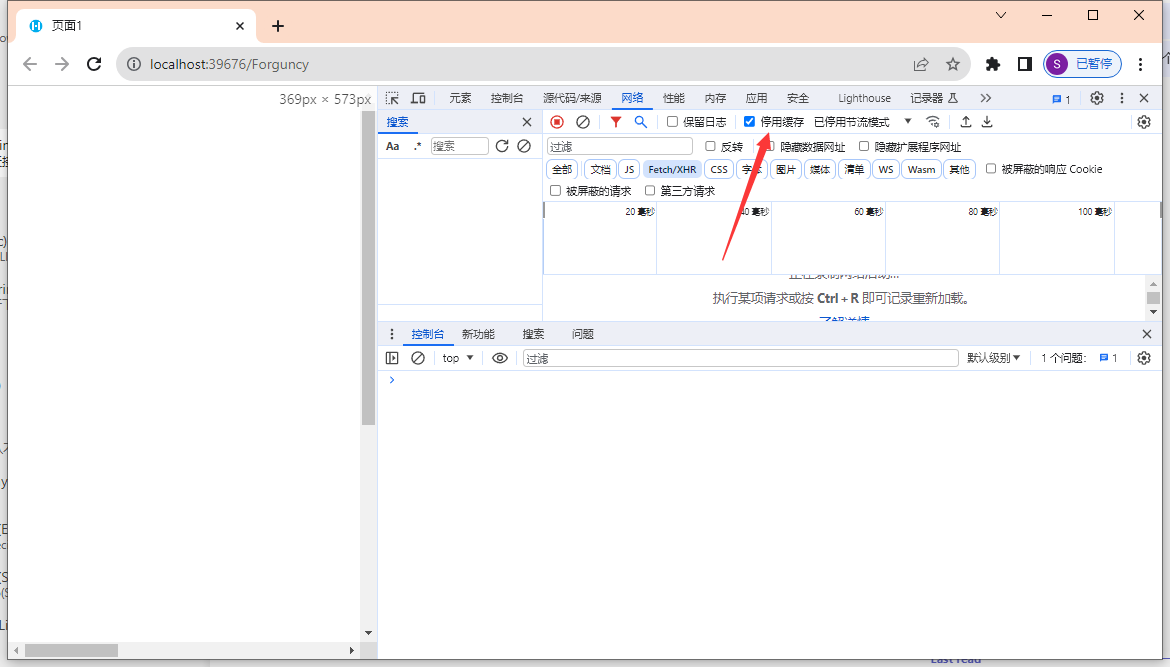
- 如果以上方法都不能解决,还可能是浏览器缓存问题。可以在浏览器中按 F12 打开开发者工具,并使用 Ctrl + F5 刷新浏览器,强制无效化缓存。
更新: 2023-11-15 10:01:57
原文: https://www.yuque.com/robert-bh51n/ea8l6c/kayy9nmxkpygrp22