Appearance
调试JavaScript代码
在开发过程中,需要反复调试,以确保代码逻辑正确。
调试JavaScript代码通常有两种办法
输出日志
以下代码第六行,通过 console.log 方法可以打印调试信息到控制台
javascript
class MyPluginCellType extends Forguncy.Plugin.CellTypeBase {
    createContent() {
        // 获取MyProperty属性值,注意,这里的MyProperty应该与 MyPluginCellType.cs 文件定义的属性名一致
        const propValue = this.CellElement.CellType.MyProperty ?? "MyCell";

        console.log("属性值为:" + propValue);

        // 构建 Jquery Dom 并返回
        const div = $("<div>" + propValue + "<div>")
        div.css("color", "Red"); // 字体颜色设置为红色
        return div;
    }
}
Forguncy.Plugin.CellTypeHelper.registerCellType("MyPlugin.MyPluginCellType, MyPlugin", MyPluginCellType);
在浏览器中,单击F12,打开开发者工具就可以在控制台中查看打印的调试信息
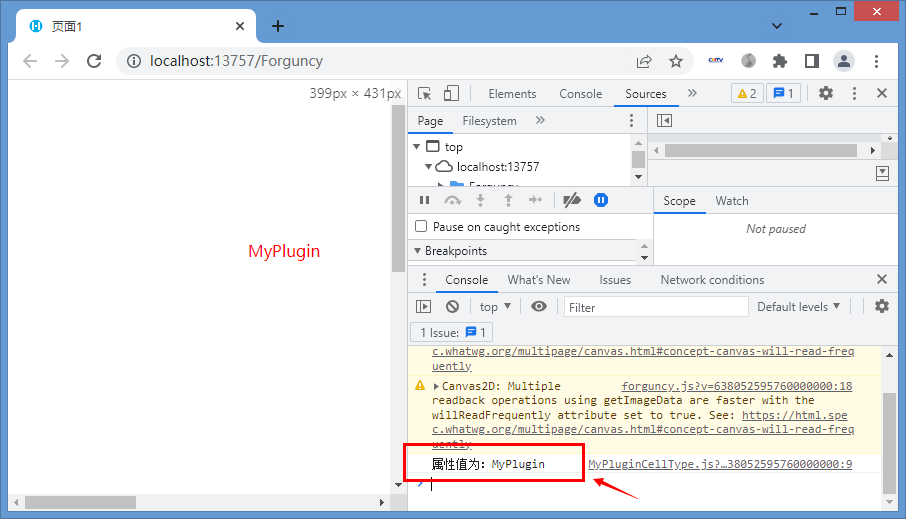
在浏览器开发者工具调试
通过按下 F12 打开浏览器的开发者工具
选择“源代码”标签。在 Forguny/Plugins/MyPlugin/Resources 目录下可以找到插件的源代码,单击打开。在源代码中可以添加断点。
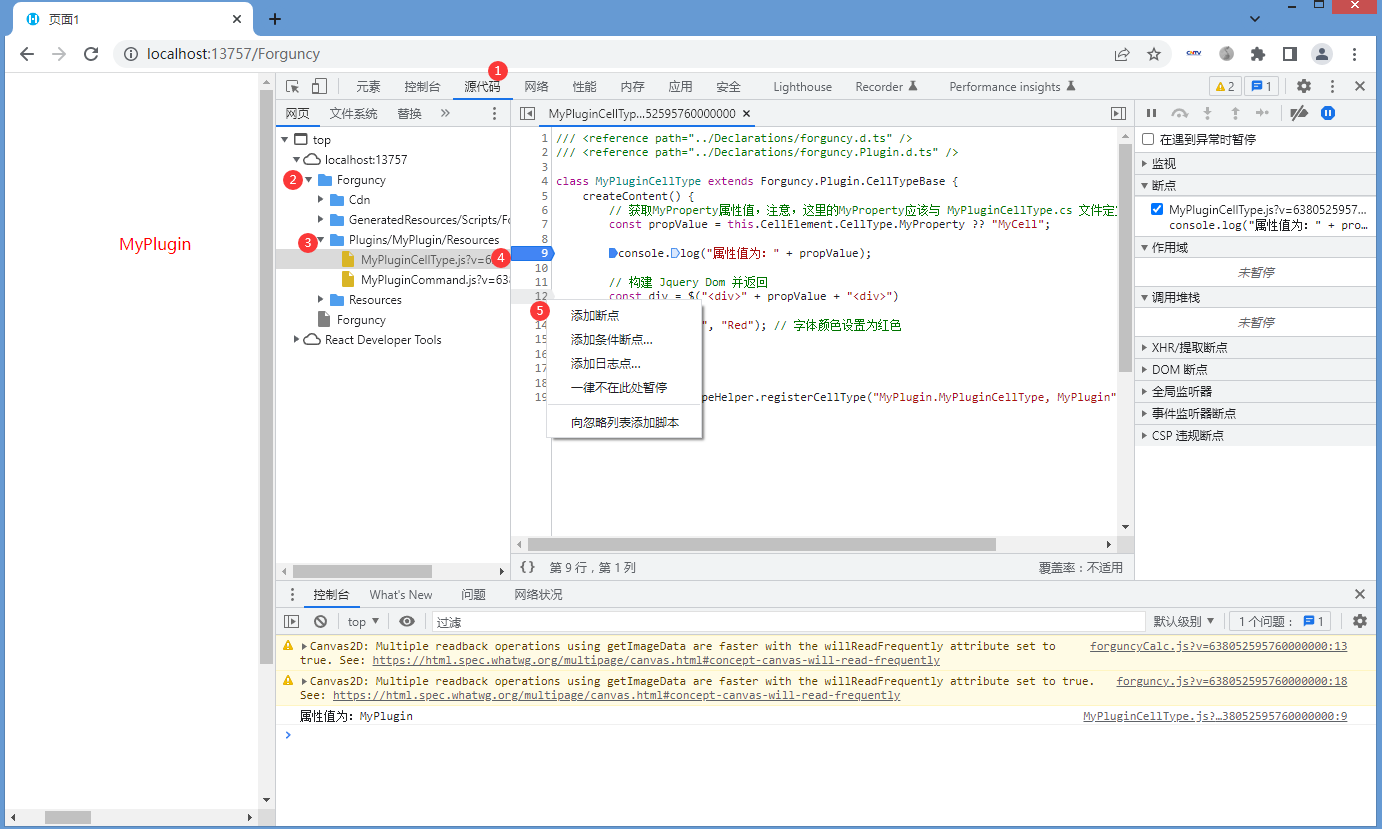
刷新页面或与页面交互,当代码执行到断点处就会停下。此时可以通过控制台或者属性窗口获取更多调试信息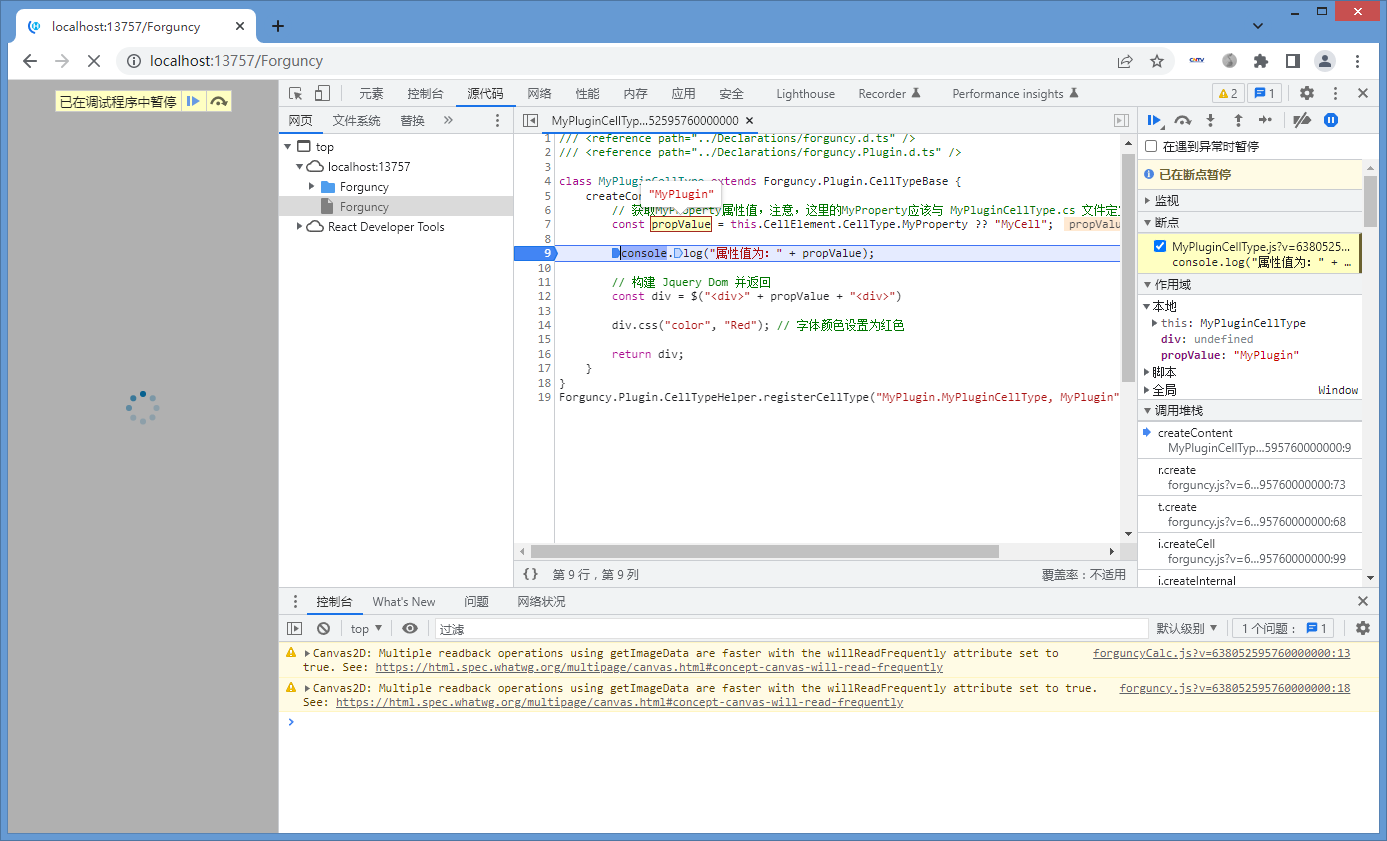
WARNING
提示
在调试过程中,如果发现问题需要修改JavaScript源代码,只需要在修改后保存。在浏览器中刷新页面即可应用最新的代码,无需重启设计器或重新安装插件
更新: 2022-12-11 15:54:15
原文: https://www.yuque.com/robert-bh51n/ea8l6c/mbq5dxl7fxubc26t